Android 版 Outlook可帮助数百万用户在一个便利位置连接他们的所有电子邮件帐户、日历和文件。Android 版 Outlook 经过重新设计,让你能够在一个功能强大的收件箱执行更多操作。 想要先查看重要的邮件就到“重点”收件箱,该收件箱将重要邮件放在最上方。点击几下就可以在电子邮件和日历之间进行切换,方便你安排下一个会议或共享你的空闲时间。你也可以从文件列表中选择一个文档,再将其无缝附加到电子邮件中。 点击一下就可以访问你需要的所有内容,管理日常繁忙事务比以往更轻松。 Android 版 Outlook 可与 Microsoft Exchange、Office 365、Outlook.com、Gmail、Yahoo Mail 和 iCloud 搭配使用。
如需在网页邮箱(服务器)的“发件箱”中保存邮件,请根据教程手动开启自动保存功能。教程 https://kaifang.email/643.html
下面是凯方全球邮通过IMAP协议设置Outlook APP教程
1、手机上下载安装并打开Outlook APP
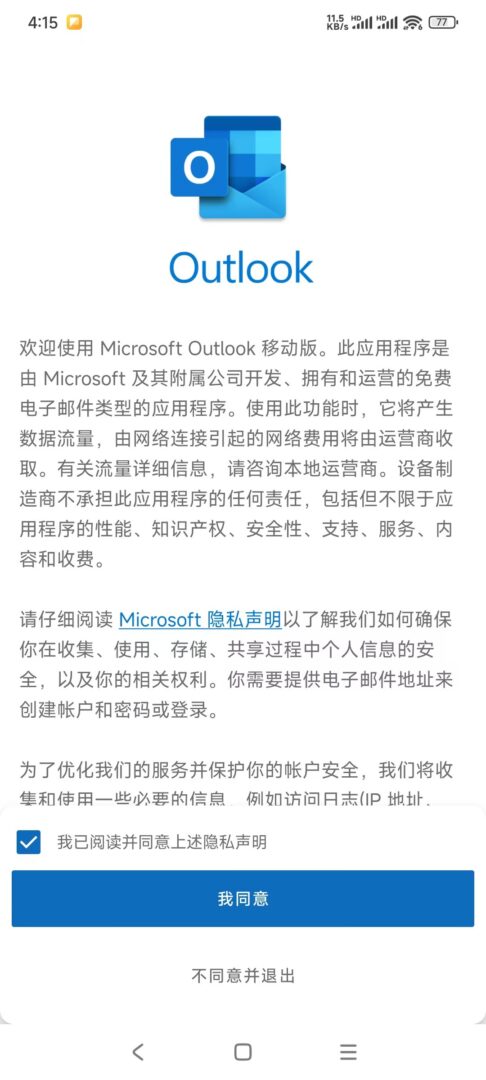
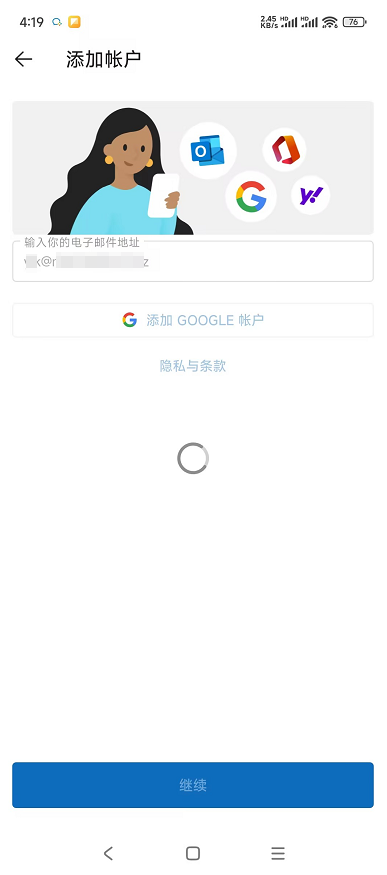
2、点击“添加账户”
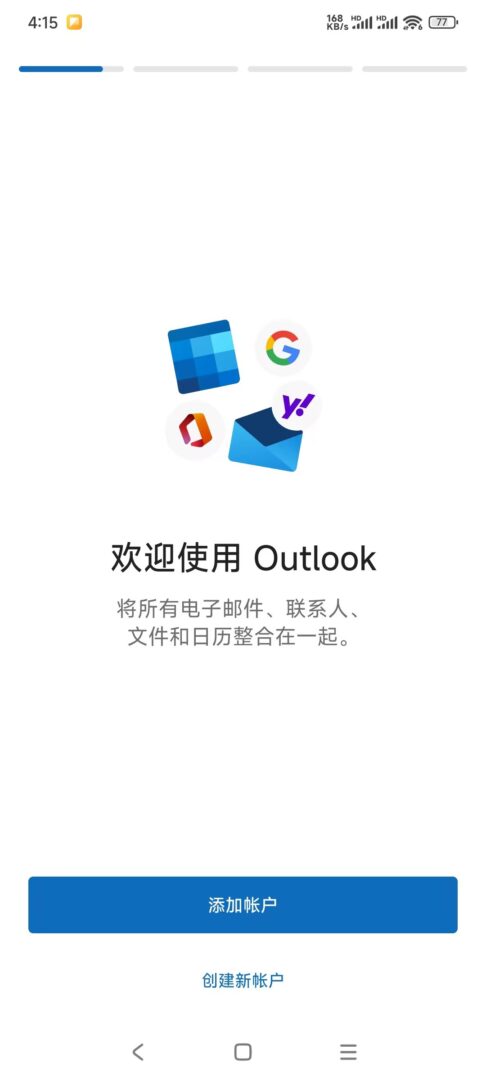
3、输入凯方全球邮用户邮箱地址
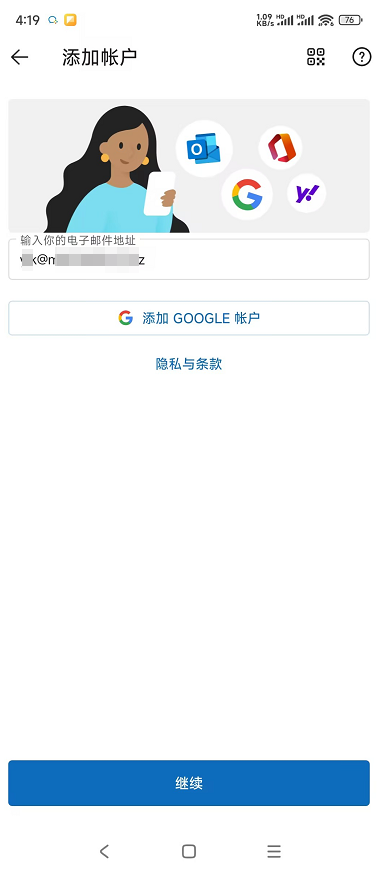
4、点击继续
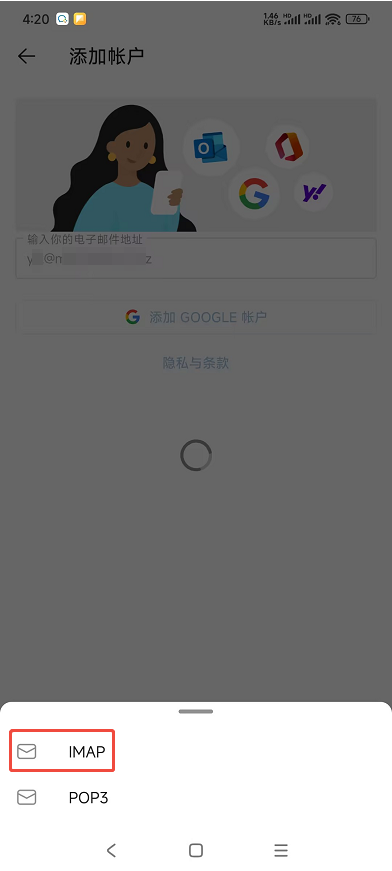
5、选择IMAP
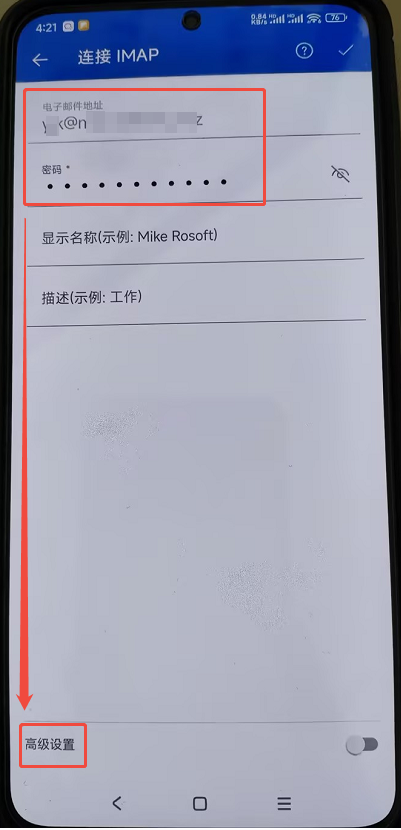
6、输入用户邮箱密码,选择“高级设置”
7、一般能自动读取IMAP和SMTP地址,如果不能自动读取或者和下面表格地址不同,请手动填写;点击右上角的对号。
类型 服务器地址 端口(开启SSL) 端口(关闭SSL) IMAP收信服务器 imap.global-mail.cn 993 143
类型 服务器地址 端口(开启SSL) 端口(关闭SSL) SMTP发信服务器 smtp.global-mail.cn 465 25 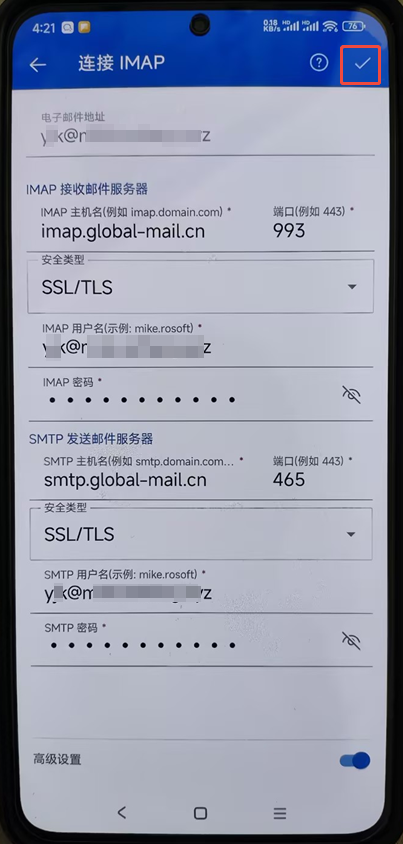
8、设置成功
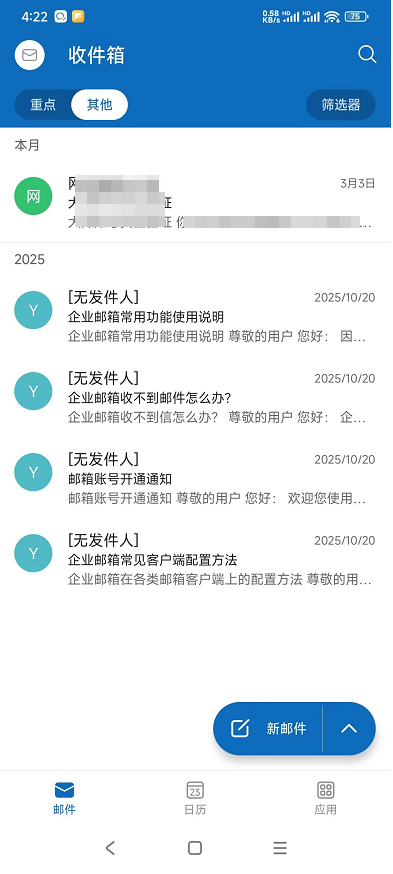
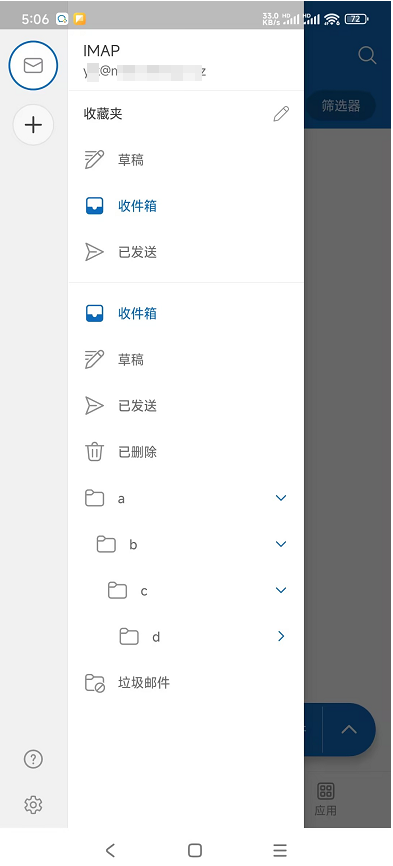
9、配置成功后,可以正常收发邮件,读取文件夹。